Einen Bericht als PDF erstellen
Aus dem Verlauf eines Profils erstellen Sie einen übersichtlichen Bericht – zum Ausdrucken oder als PDF.
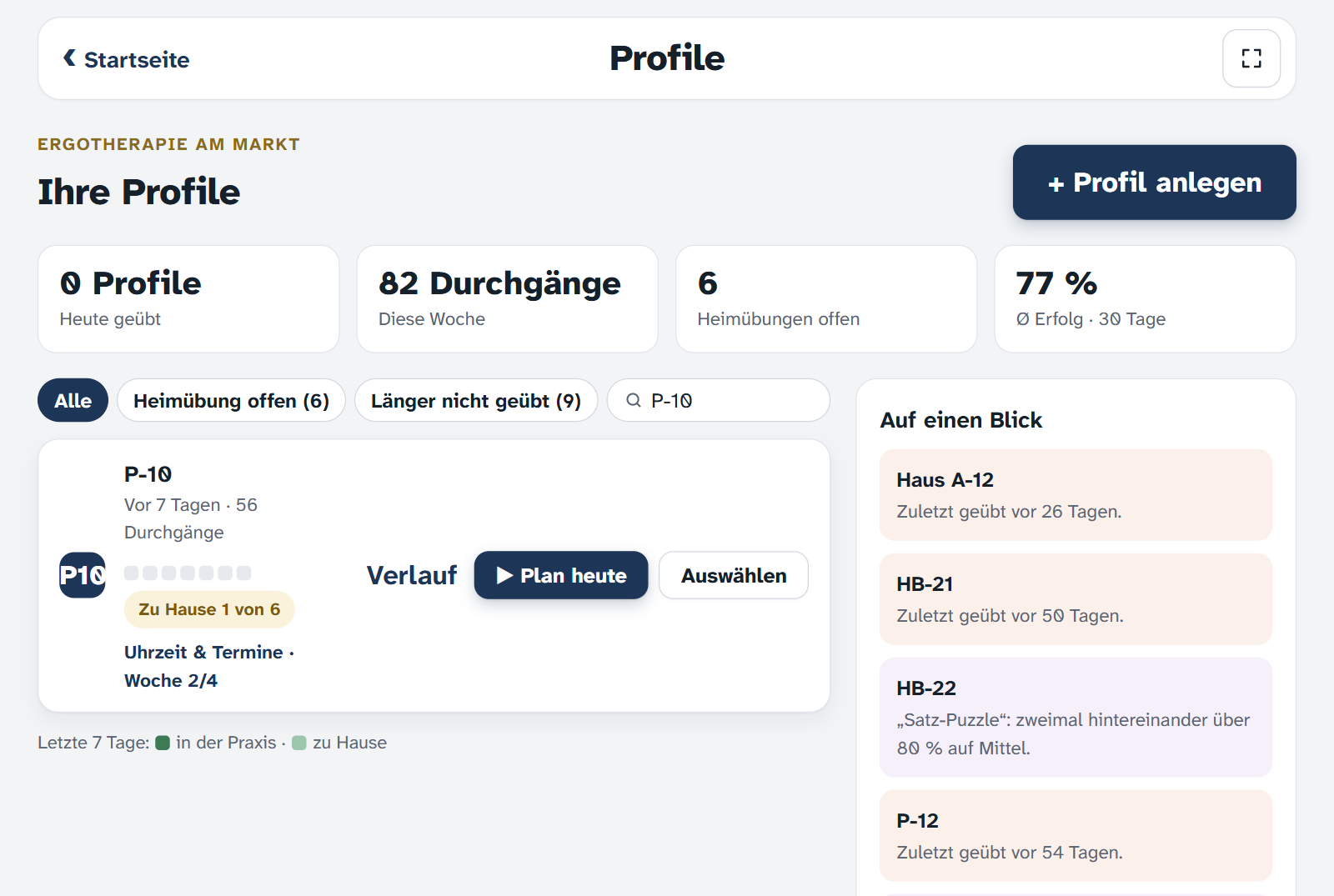
Öffnen Sie oben rechts die Profil-Übersicht (Profil auswählen oder „Es übt: …“) und tippen Sie beim Profil auf Verlauf.
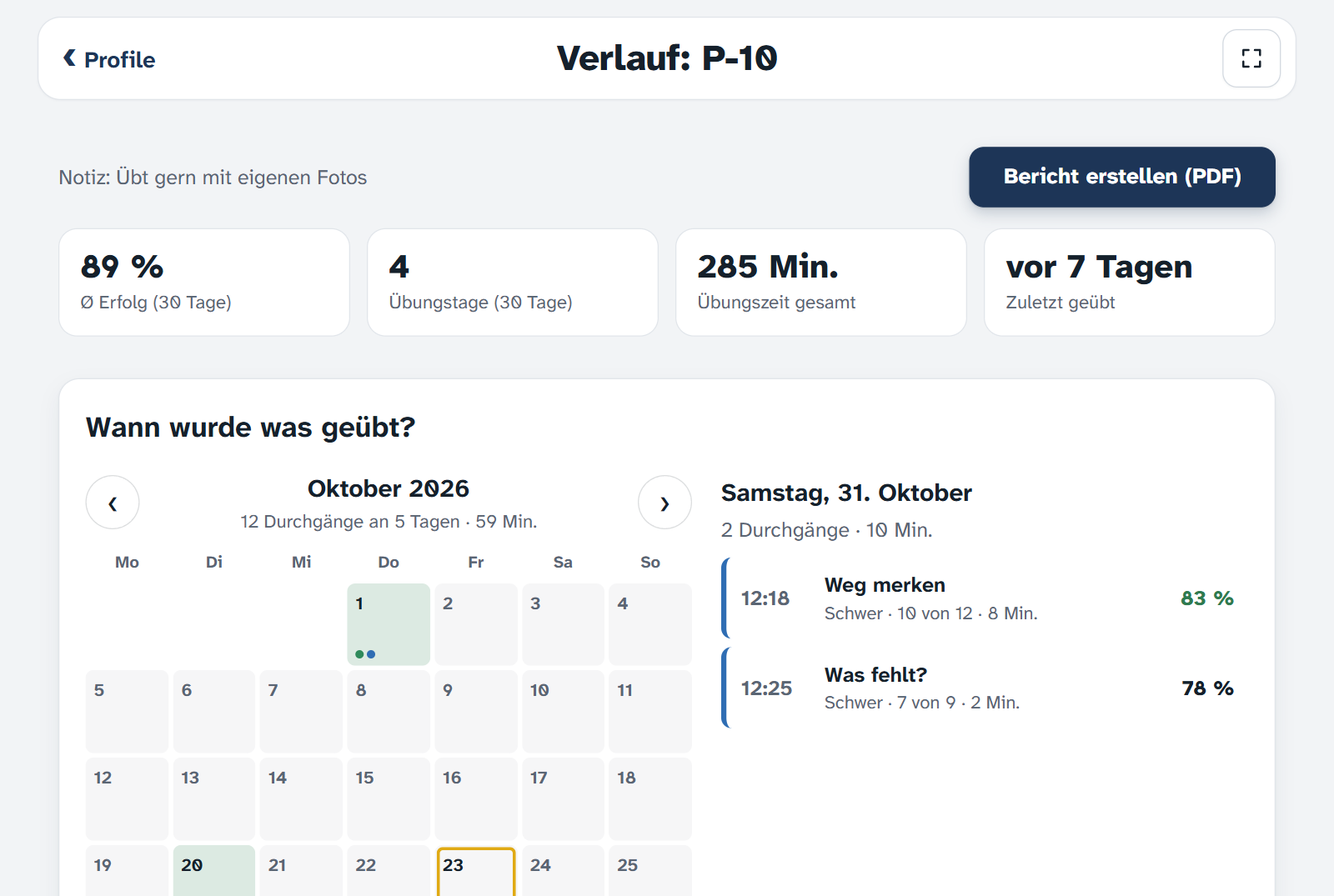
Tippen Sie oben im Verlauf auf Bericht erstellen (PDF).
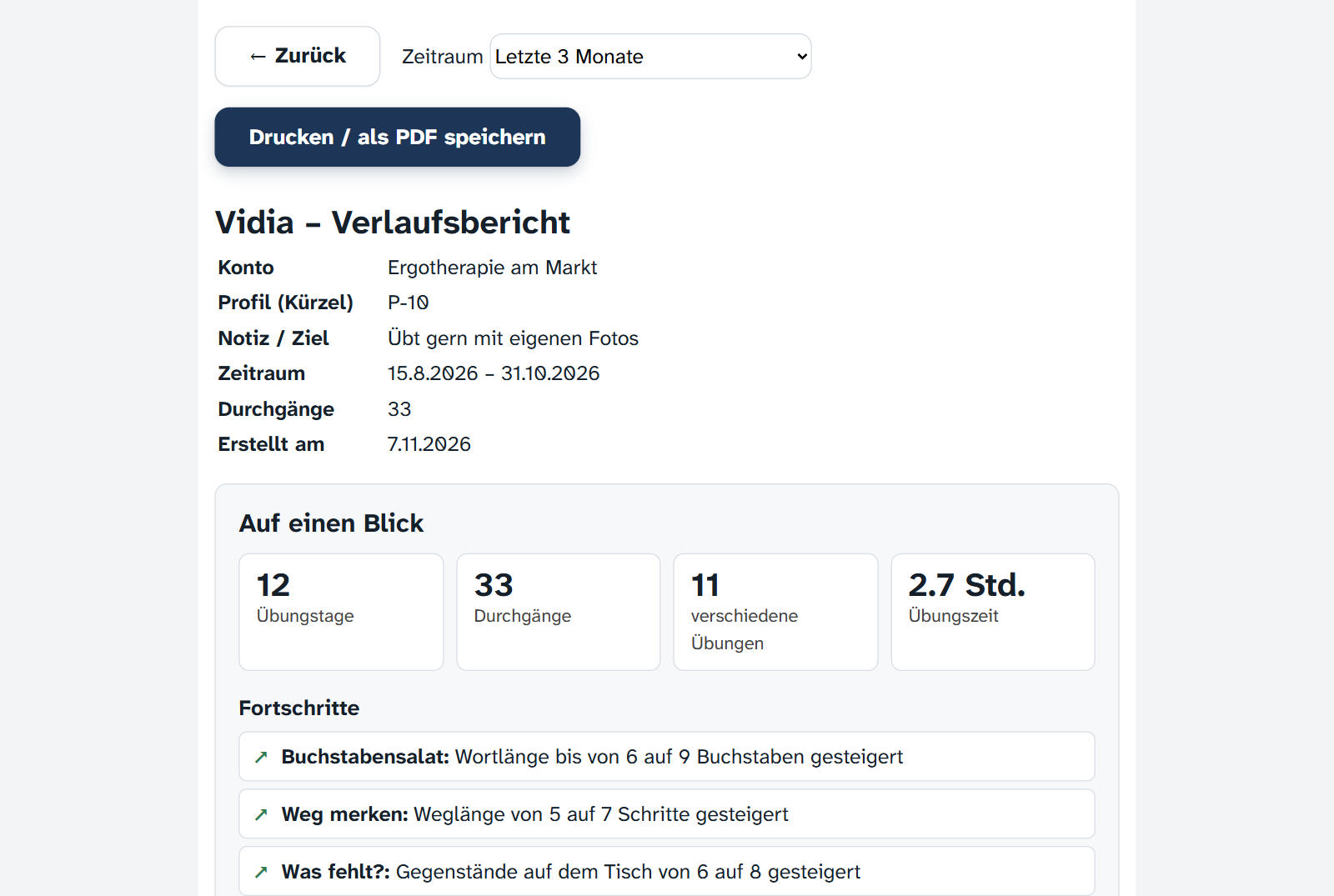
Wählen Sie den Zeitraum: letzte 30 Tage, letzte 3 Monate oder gesamter Zeitraum – oder, wenn ein Übungsplan läuft oder lief, den Zeitraum des Übungsplans. Tippen Sie dann auf Drucken / als PDF speichern.
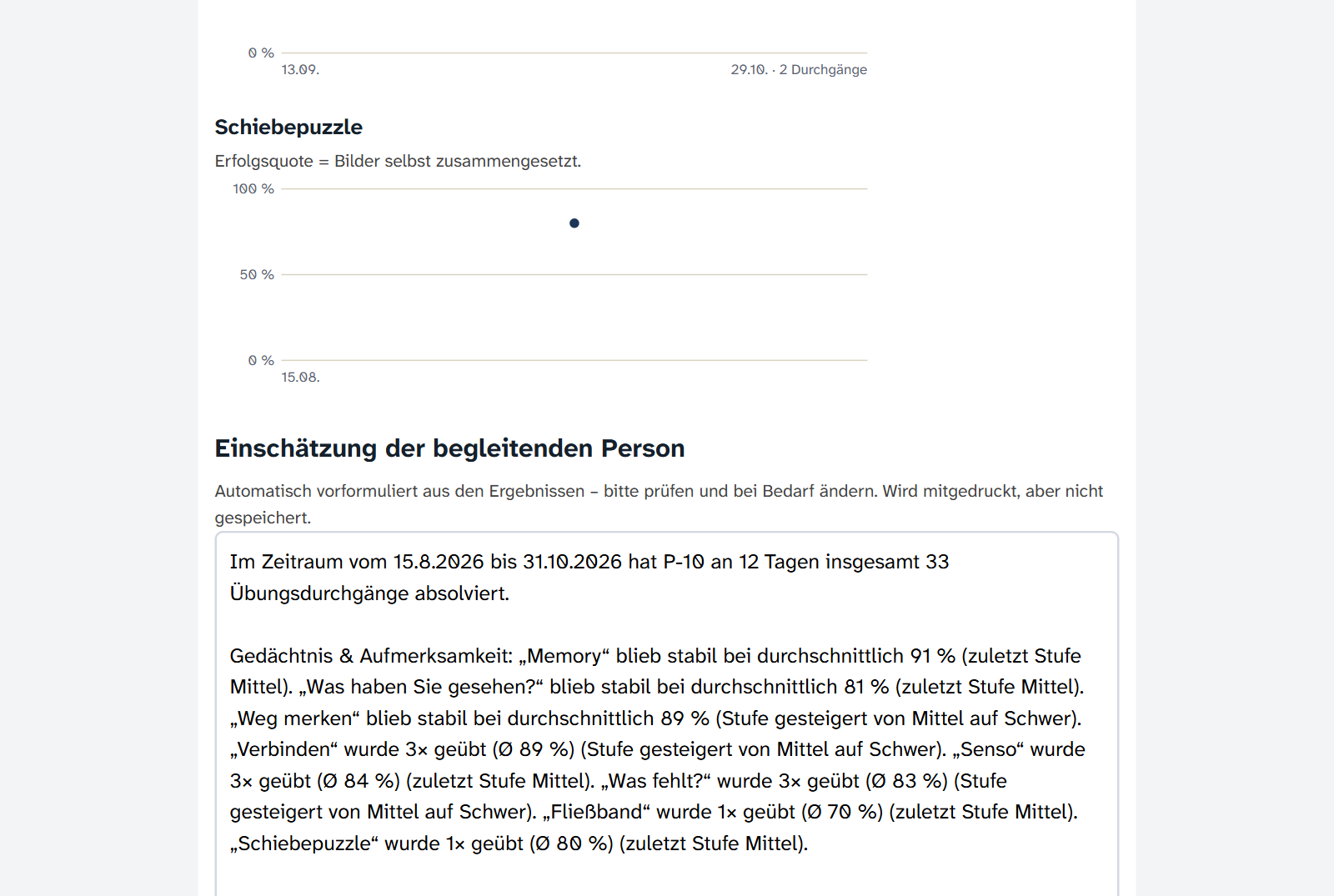
Unten im Bericht steht ein vorformulierter Text Einschätzung der begleitenden Person. Sie können ihn frei ändern – er wird mitgedruckt, aber nicht gespeichert.
Gut zu wissen
- Wer eine Datei möchte, wählt im Druckfenster „Als PDF speichern“.
- Berichte gibt es in den Tarifen Profi und Team. Im Tarif Privat gibt es „Mein Verlauf“.