Die Sitzung mit einer Sperr-PIN schützen
Wenn eine Person am Tablet übt, soll sie nicht in andere Profile oder die Einstellungen gelangen. Mit der Sperre kann nur noch für das gewählte Profil geübt werden – alle Übungen und der laufende Plan bleiben erreichbar, Ergebnisse werden weiter gespeichert.
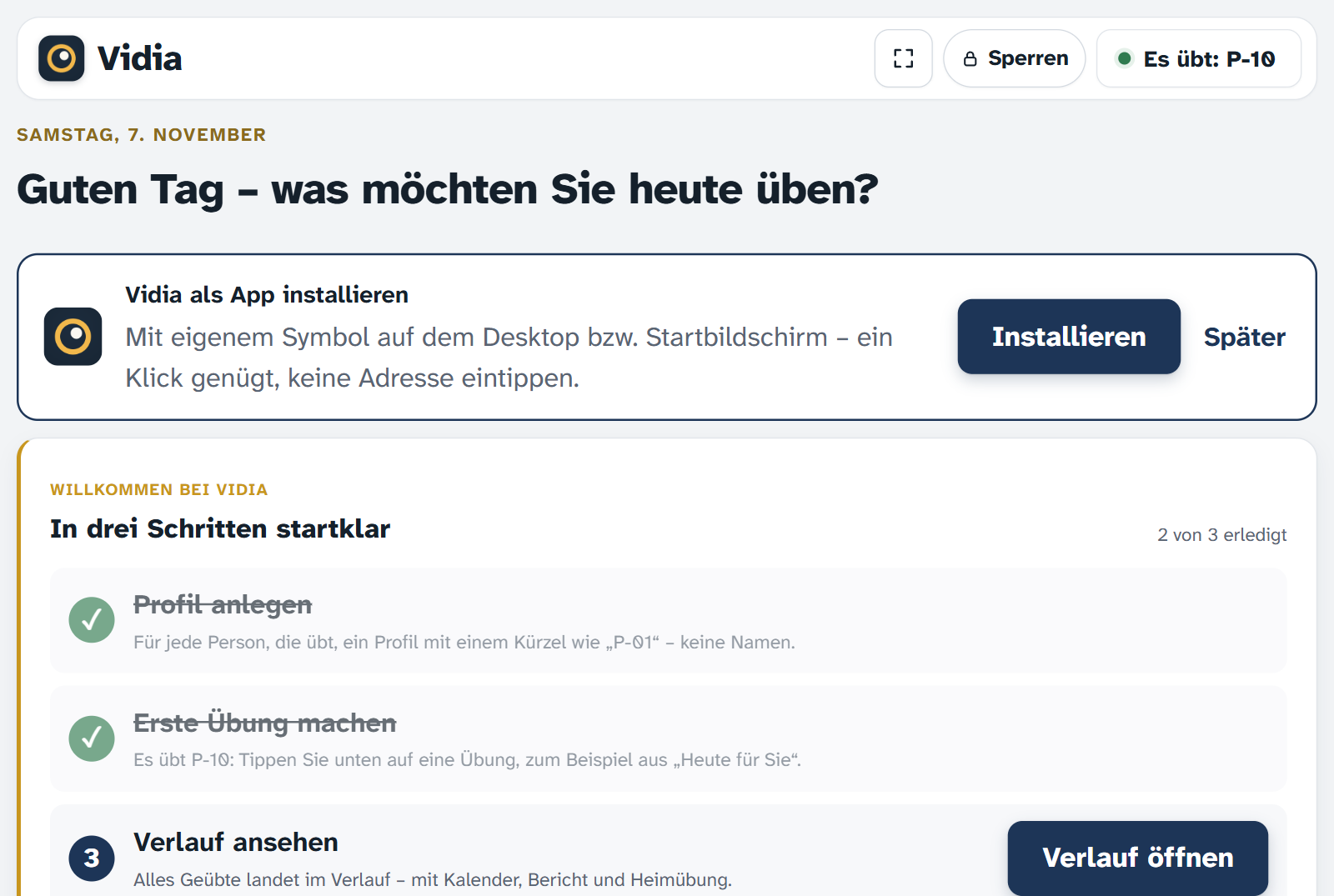
Wählen Sie das Profil aus und tippen Sie auf der Startseite oben rechts auf Sperren.
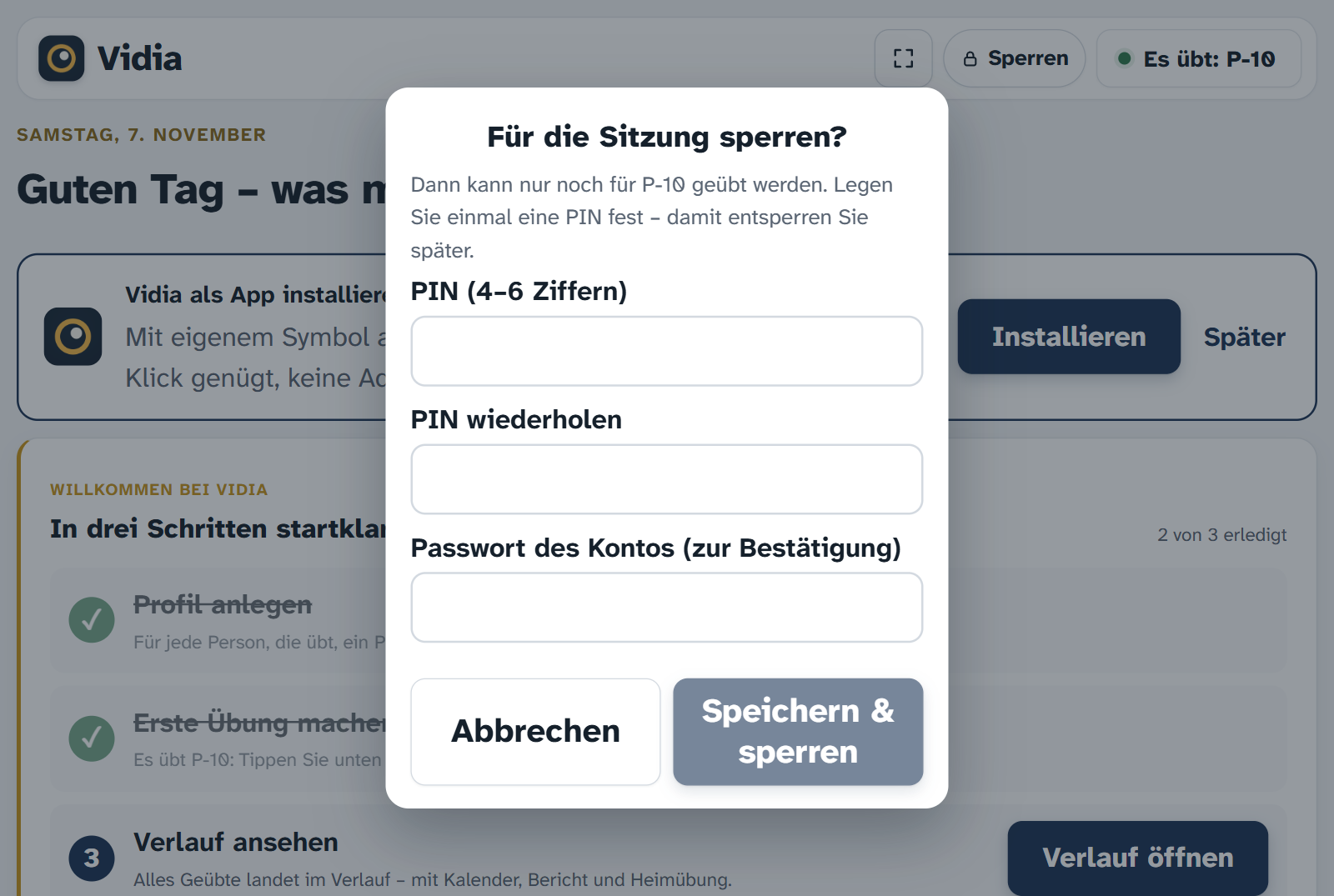
Beim ersten Mal legen Sie dabei eine PIN mit 4 bis 6 Ziffern fest: PIN zweimal eingeben, mit dem Passwort Ihres Kontos bestätigen und auf Speichern & sperren tippen. Danach fragt „Sperren“ nur noch kurz nach.
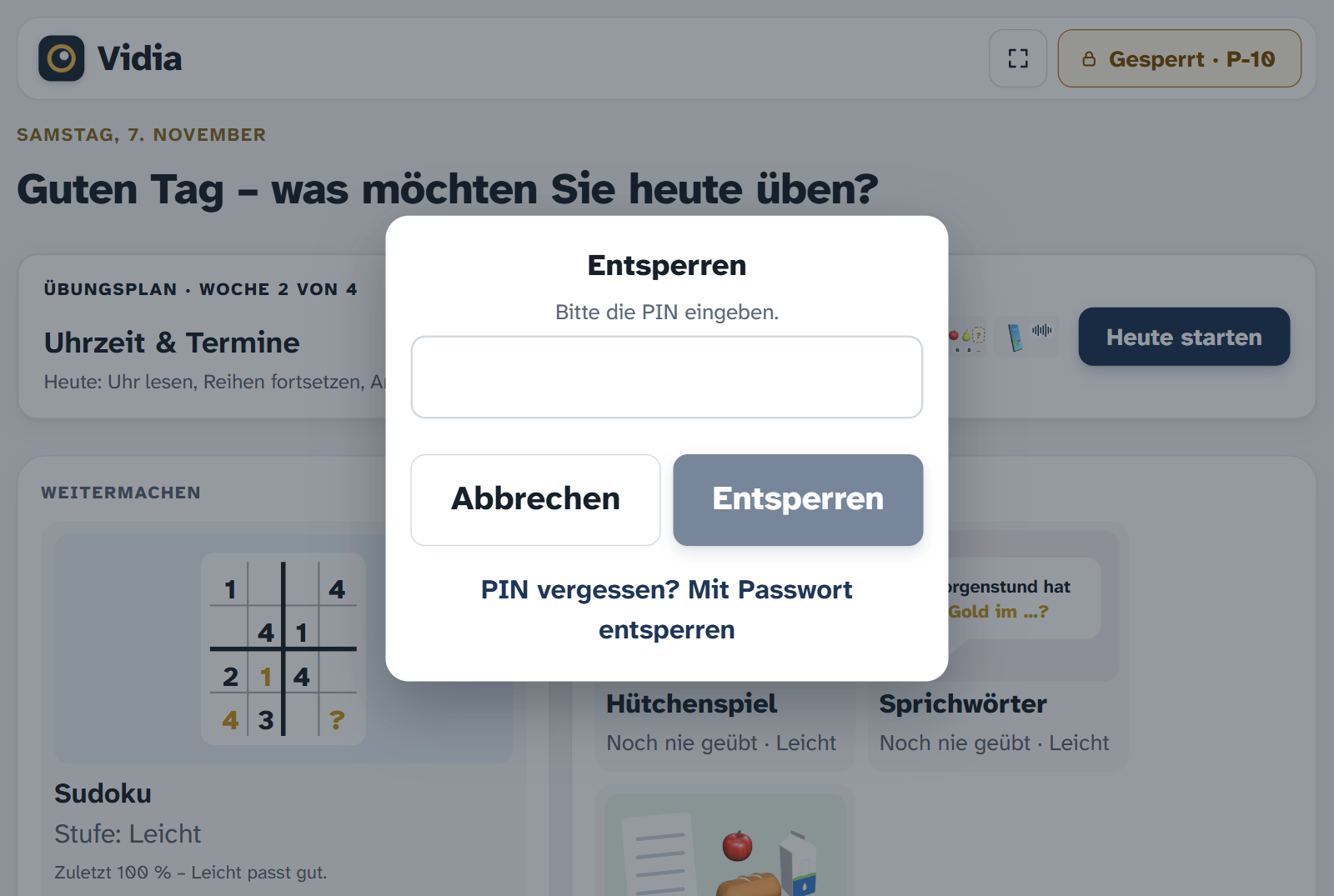
Oben steht jetzt Gesperrt mit dem Profil. Zum Entsperren tippen Sie darauf, dann auf Entsperren und geben die PIN ein.
Gut zu wissen
- Gesperrt sind andere Profile, Konto & Einstellungen, Sammlung, Übungspläne, Heimübungen, Abmelden und Konto wechseln. Die Sperre bleibt auch nach dem Neuladen bestehen.
- PIN ändern: Konto & Einstellungen → Anmeldung & Sicherheit → Sperr-PIN.
- PIN vergessen? Im Entsperren-Fenster auf PIN vergessen? Mit Passwort entsperren tippen. Nach 5 falschen PINs geht es nur noch mit dem Passwort.
- Passwort auch vergessen? Auf einem anderen Gerät „Passwort vergessen?“ nutzen. Danach werden alle Geräte abgemeldet und die Sperre ist aufgehoben.
- Die PIN ersetzt nicht das Passwort Ihres Kontos.