Abo, Rechnungen und Kündigung
Ihr Abo verwalten Sie direkt in Vidia. Rechnungen und Zahlungsart liegen im sicheren Kundenportal von Stripe.
Tippen Sie auf der Startseite ganz unten auf Konto & Einstellungen und dann auf Abo & Rechnungen.
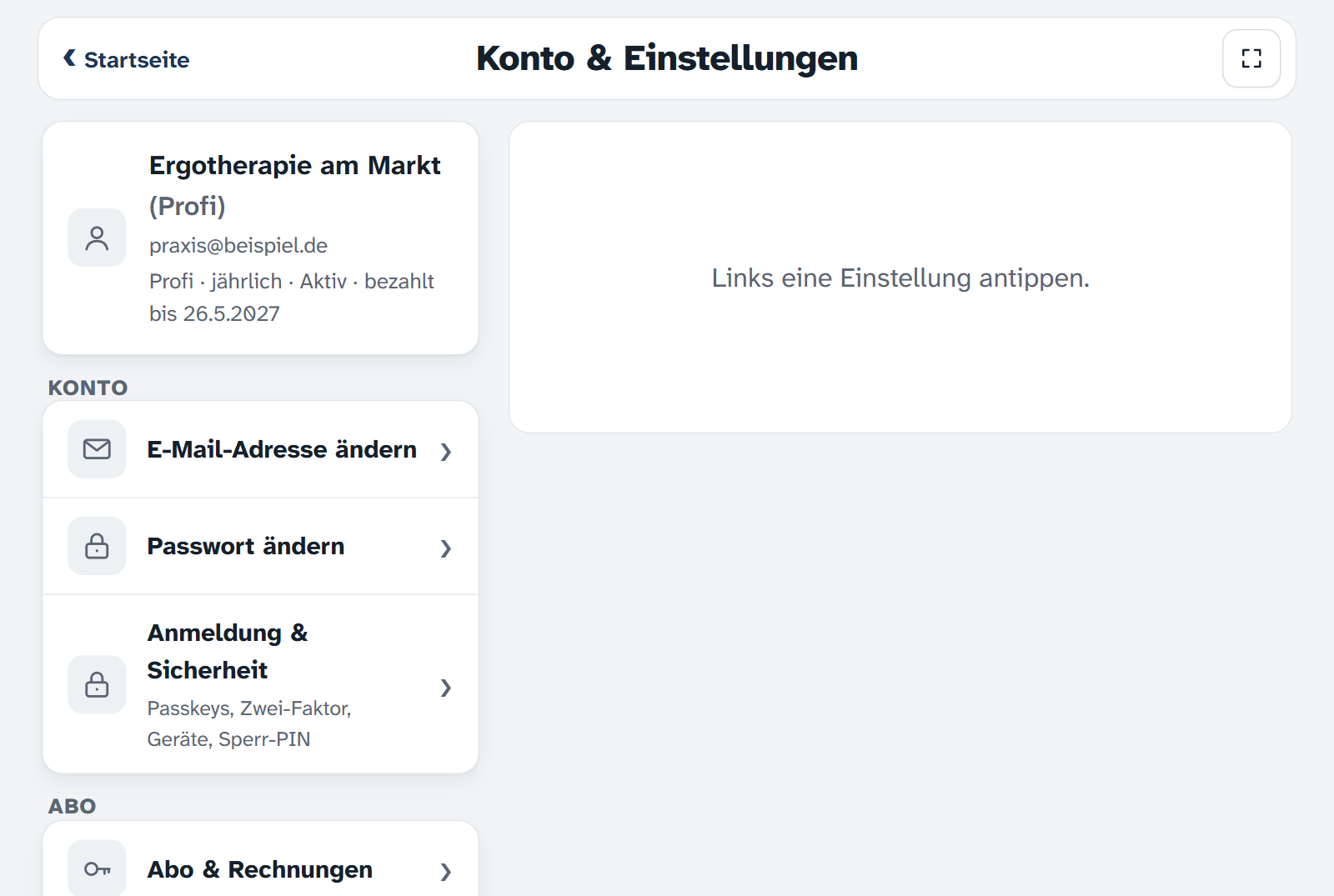
Dort sehen Sie Ihren Tarif, den Status und das Datum der Verlängerung. Über Rechnungen & Zahlungsart öffnen Sie das Kundenportal: Rechnungen herunterladen, Zahlungsart ändern oder den Tarif wechseln, etwa von Profi zu Team oder von monatlich zu jährlich.
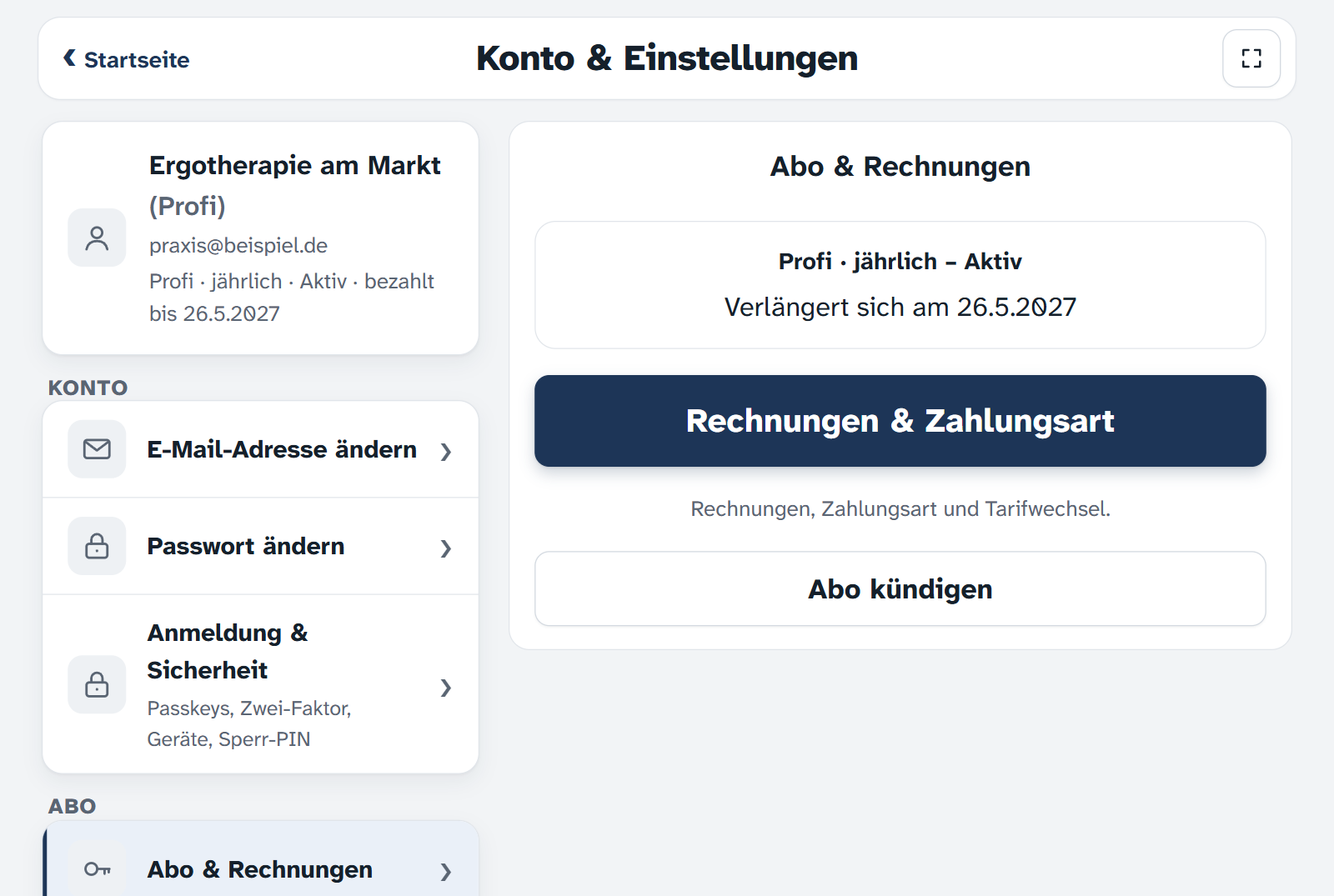
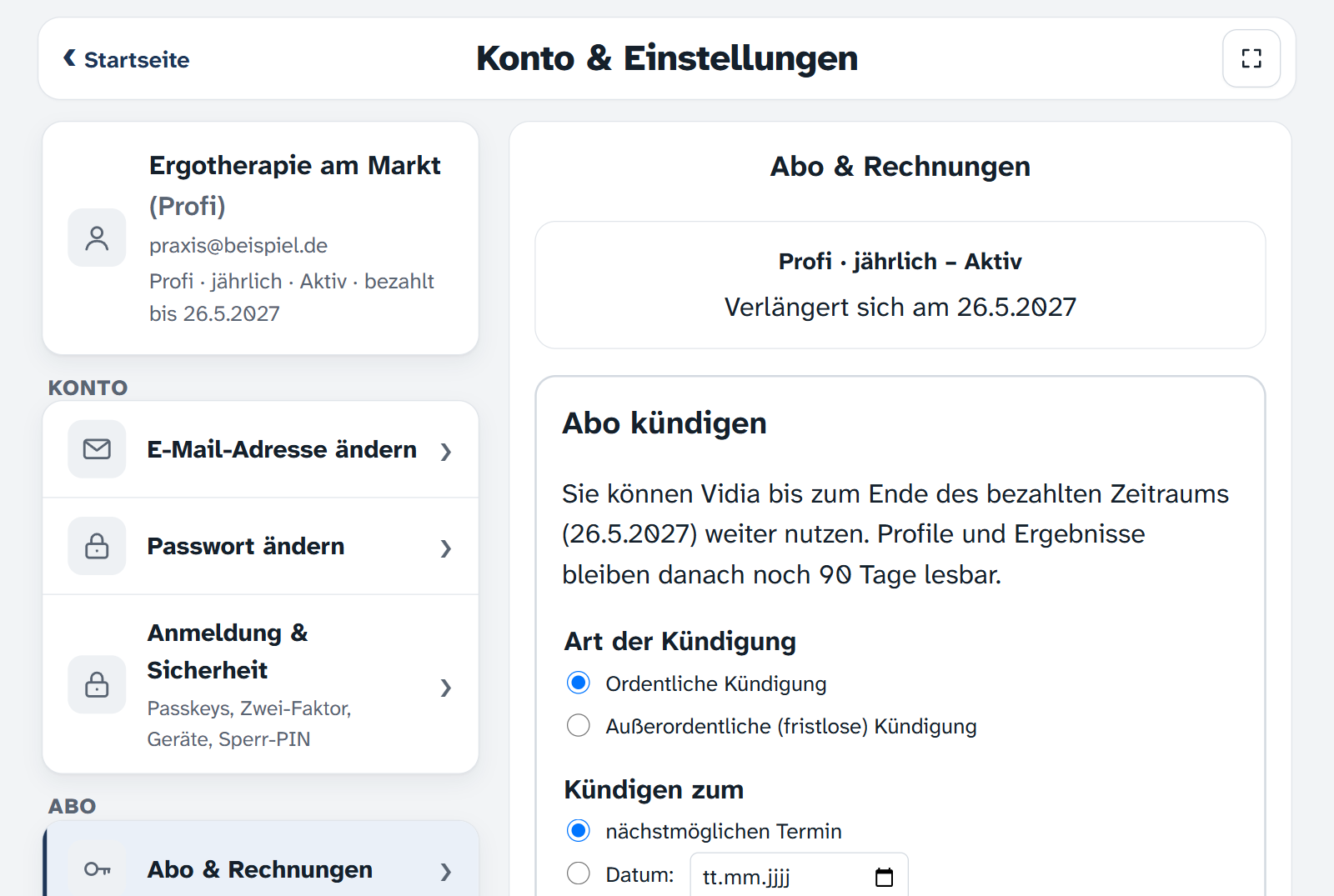
Zum Kündigen tippen Sie auf Abo kündigen, geben einen Grund an und bestätigen mit Jetzt kündigen.
Gut zu wissen
- Bis zum Ende des bezahlten Zeitraums können Sie die Kündigung mit Kündigung zurücknehmen rückgängig machen.
- Ohne Anmeldung kündigen Sie über Verträge hier kündigen unten auf jeder Seite von vidia-app.de.
- Nach dem Ende bleiben Profile, Verlauf und Berichte 90 Tage lesbar und exportierbar – nur das Üben ist gesperrt.
- Im kostenlosen Test steht dort „Tarife ansehen und Abo wählen“.
- Team-Mitglieder sehen „Zugang über ein Team“ – das Abo verwaltet die Person, die eingeladen hat.
- Zahlung per Rechnung oder für größere Einrichtungen? Schreiben Sie uns an info@vidia-app.de.