Vidia auf dem iPad oder Tablet wie eine App installieren
Vidia läuft im Browser und braucht keinen App Store. Einmal eingerichtet, startet es über ein eigenes Symbol – ohne Adresszeile, im Vollbild und wie eine richtige App. Für Praxen empfehlenswert: So kann niemand versehentlich die Adresse ändern oder auf andere Seiten wechseln.
iPad und iPhone
Apple erlaubt Webseiten nicht, sich selbst auf den Home-Bildschirm zu legen. Das geht nur einmal von Hand – Vidia zeigt Ihnen den Weg. Die Nummern in den Bildern gehören zu den Schritten.
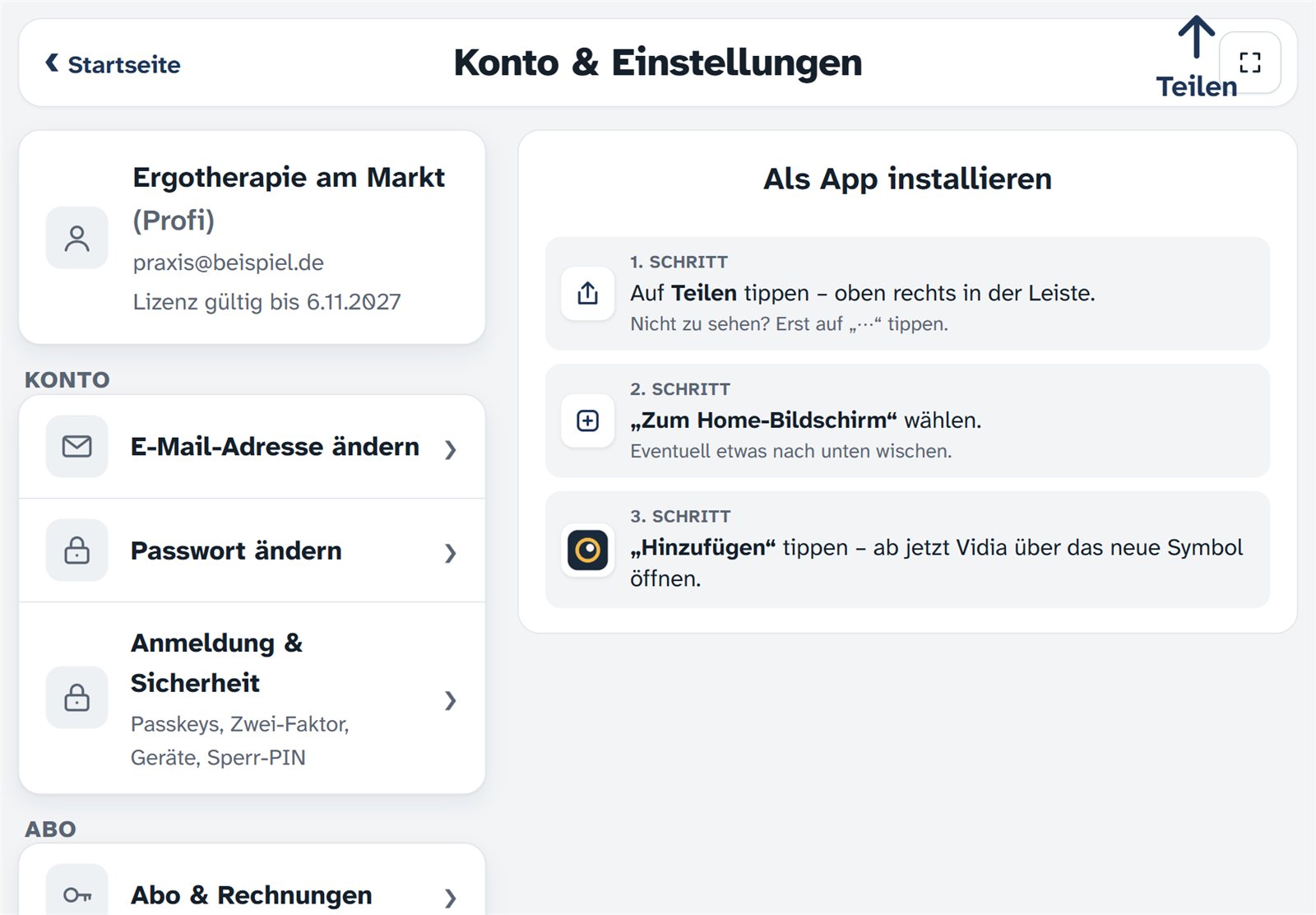
Öffnen Sie app.vidia-app.de in Safari. Auf der Startseite erscheint das Fenster Als App einrichten mit den Schritten. Ein Pfeil oben rechts zeigt auf den Teilen-Knopf.
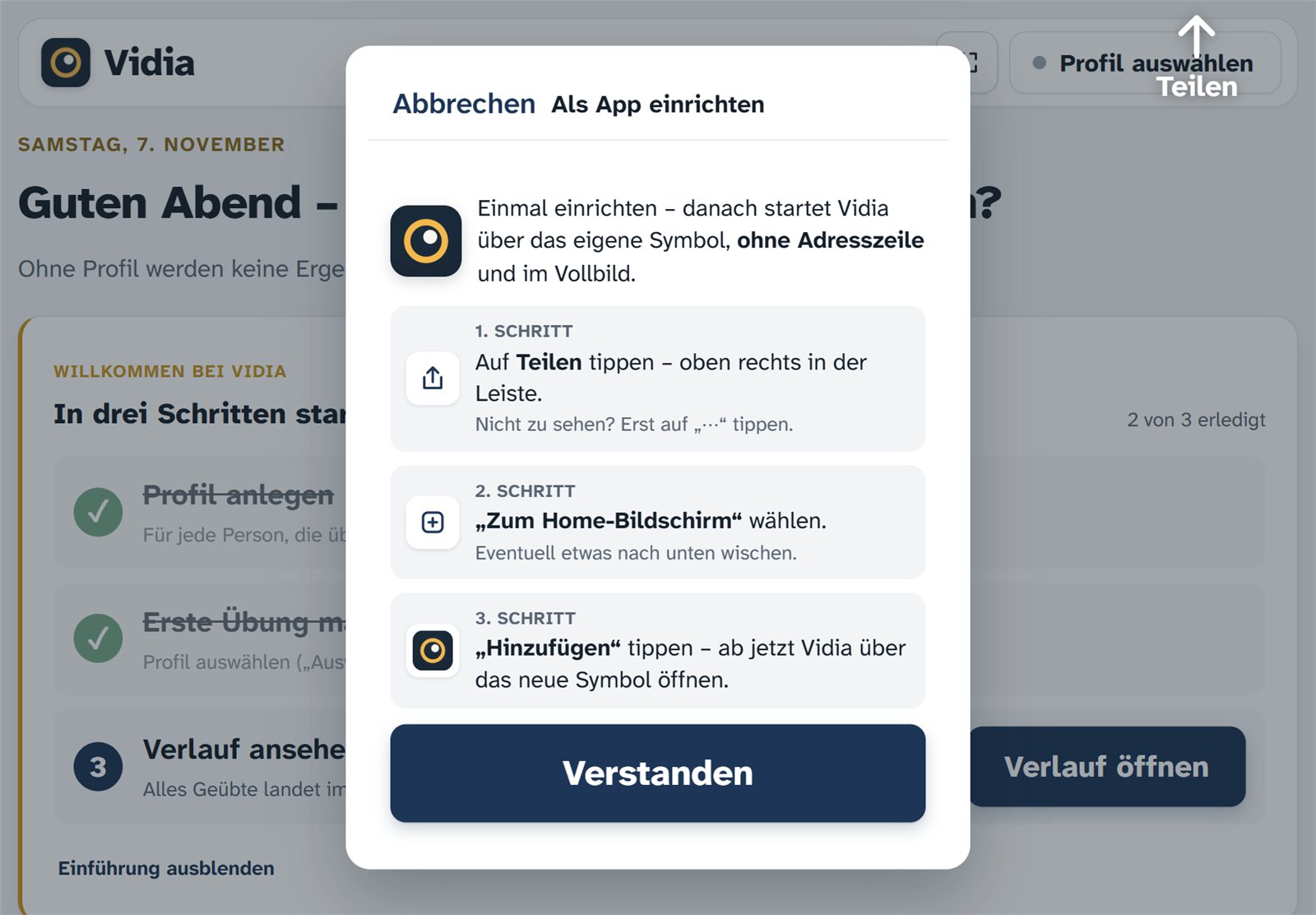
Tippen Sie auf Teilen (Quadrat mit Pfeil nach oben) – am iPad oben rechts in der Safari-Leiste, am iPhone unten. Ist der Knopf nicht zu sehen, tippen Sie zuerst auf ⋯. *(Nummer 1)*
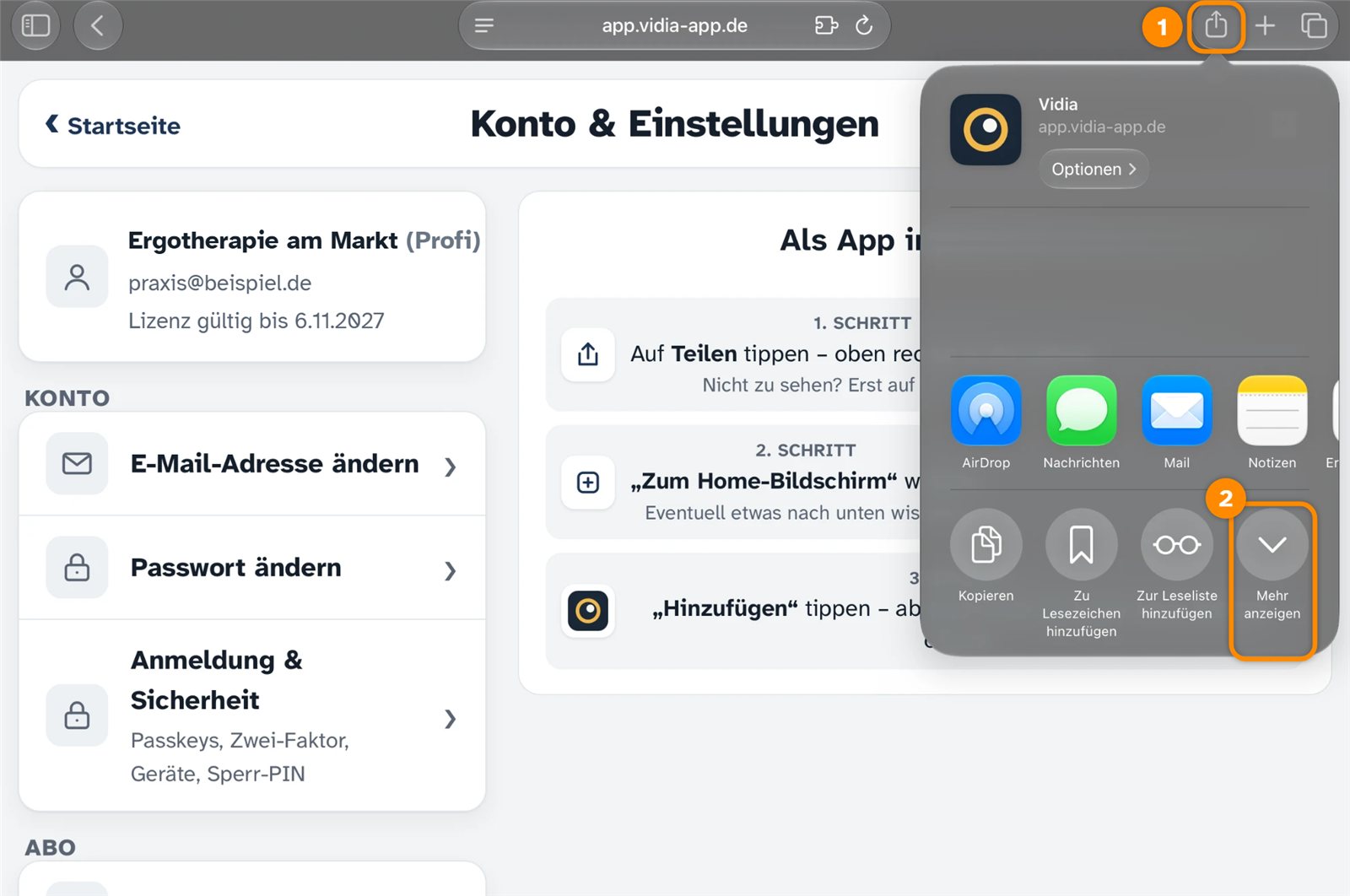
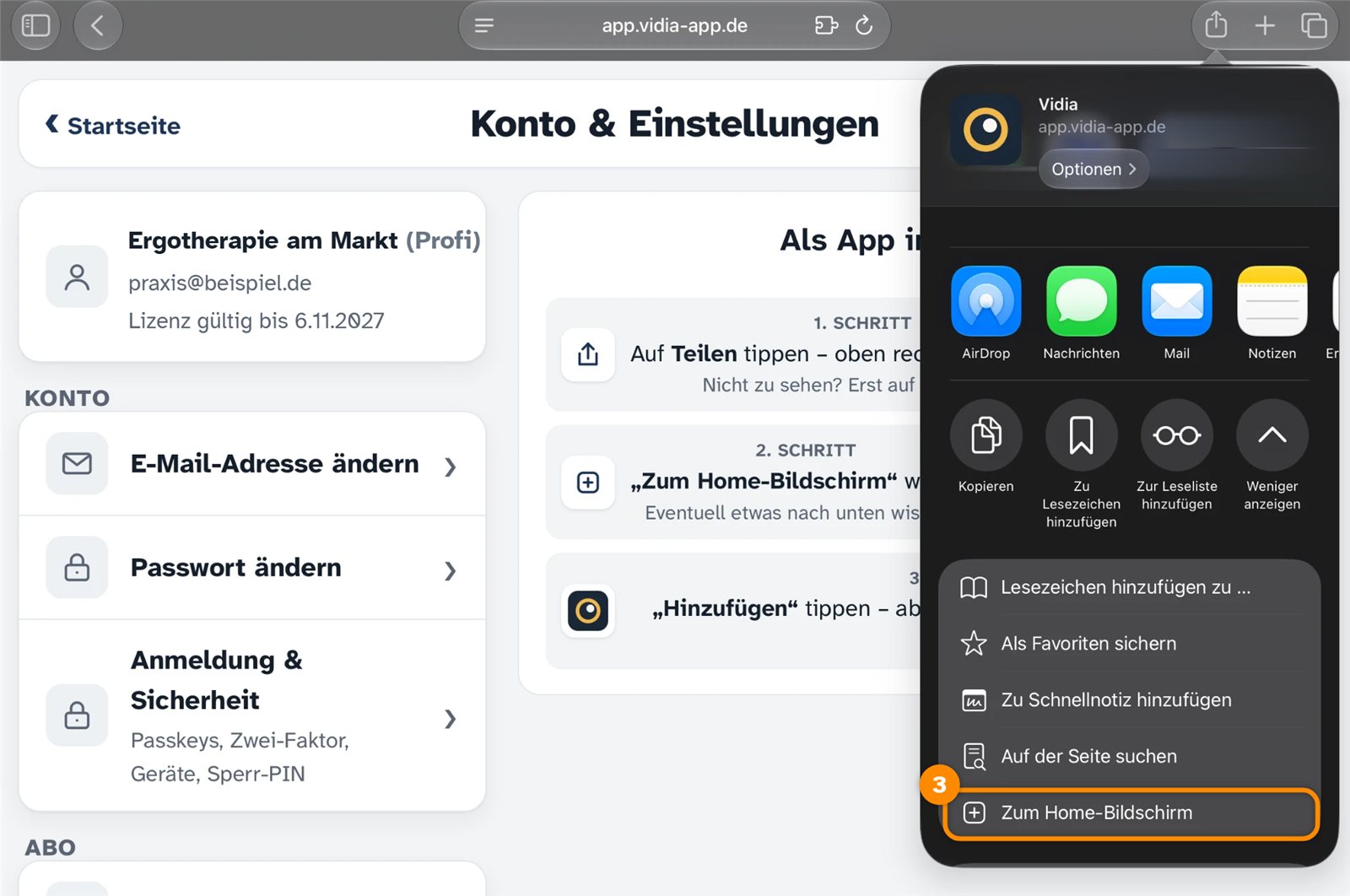
Tippen Sie unten im Teilen-Menü auf Mehr anzeigen *(Nummer 2)* und dann in der Liste auf Zum Home-Bildschirm *(Nummer 3)*.
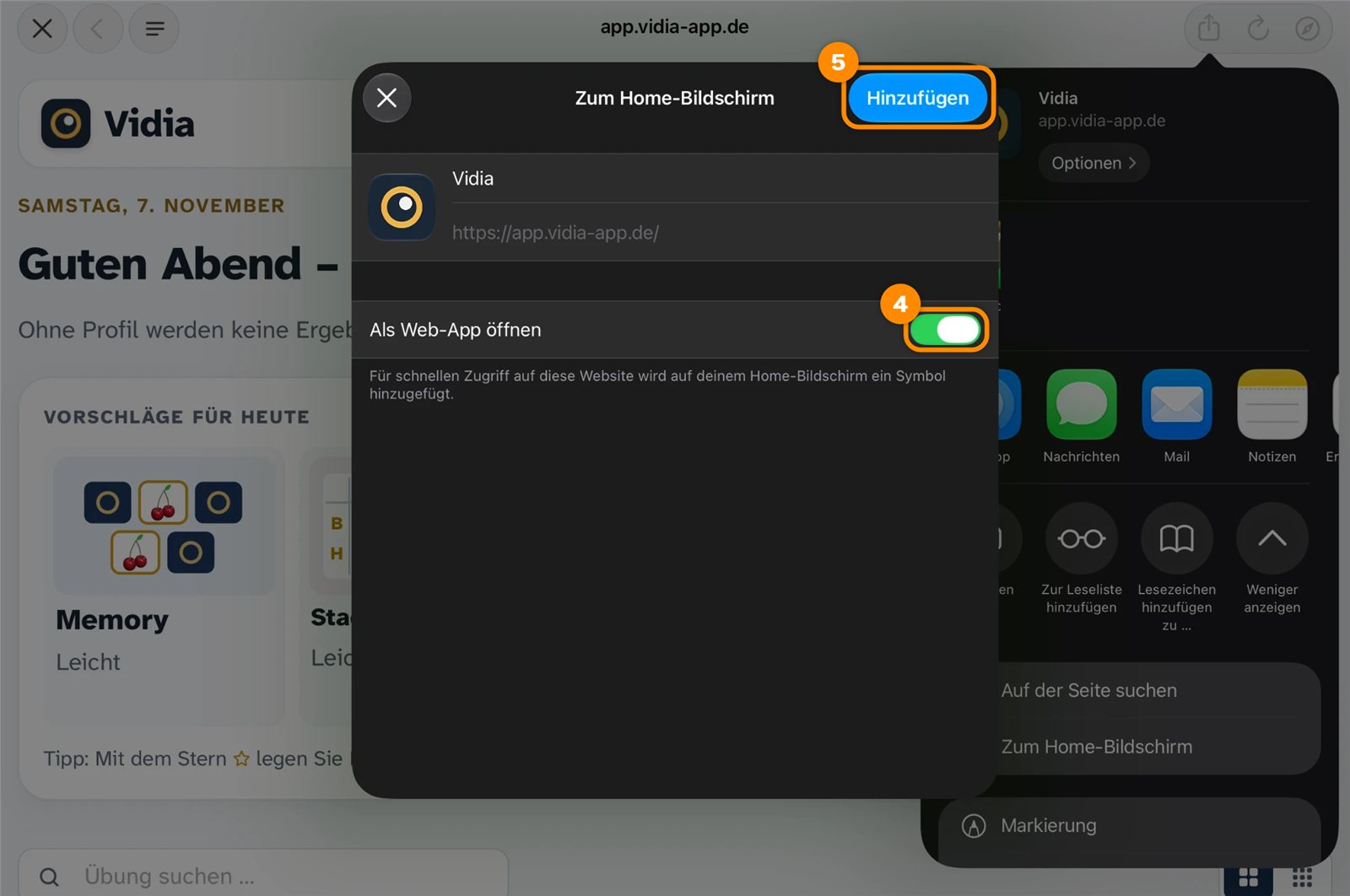
Lassen Sie Als Web-App öffnen eingeschaltet *(Nummer 4)* und tippen Sie oben rechts auf Hinzufügen *(Nummer 5)*. Das Vidia-Symbol liegt jetzt auf dem Home-Bildschirm. Öffnen Sie Vidia ab jetzt immer über dieses Symbol.
Fenster weggetippt? Kein Problem: Unter Konto & Einstellungen → Als App installieren stehen die Schritte jederzeit wieder – mit Pfeil auf den Teilen-Knopf.
PC und Android-Tablet
Öffnen Sie app.vidia-app.de in Chrome oder Edge. Auf der Startseite zeigt Vidia den Hinweis Vidia als App installieren – tippen Sie auf Installieren.
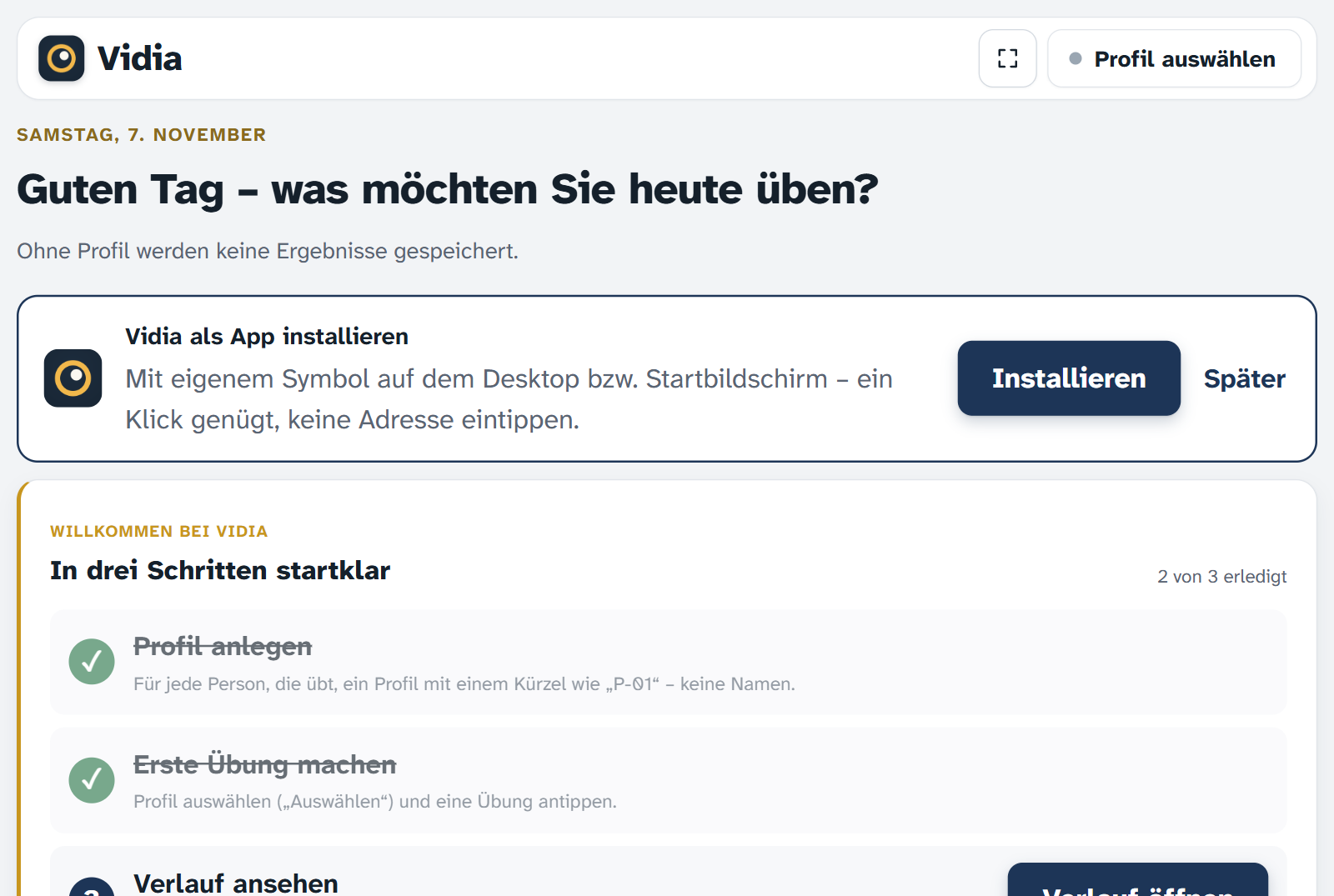
Kein Hinweis zu sehen? Tippen Sie im Browser-Menü (drei Punkte oben rechts) auf App installieren oder Zum Startbildschirm hinzufügen.
Gut zu wissen
- Bleibe ich angemeldet? Ja. Beim ersten Öffnen über das Symbol melden Sie sich einmal an, danach bleibt das Gerät angemeldet.
- Geht das auch mit Chrome auf dem iPad? Ja, ebenfalls über Teilen → Zum Home-Bildschirm.
- Das Fenster erscheint nicht mehr? Wer Vidia schon über das Symbol öffnet, sieht es nicht – dort ist nichts mehr zu tun.
- Auch ohne Internet können Sie weiterüben. Die Ergebnisse werden später nachgesendet.